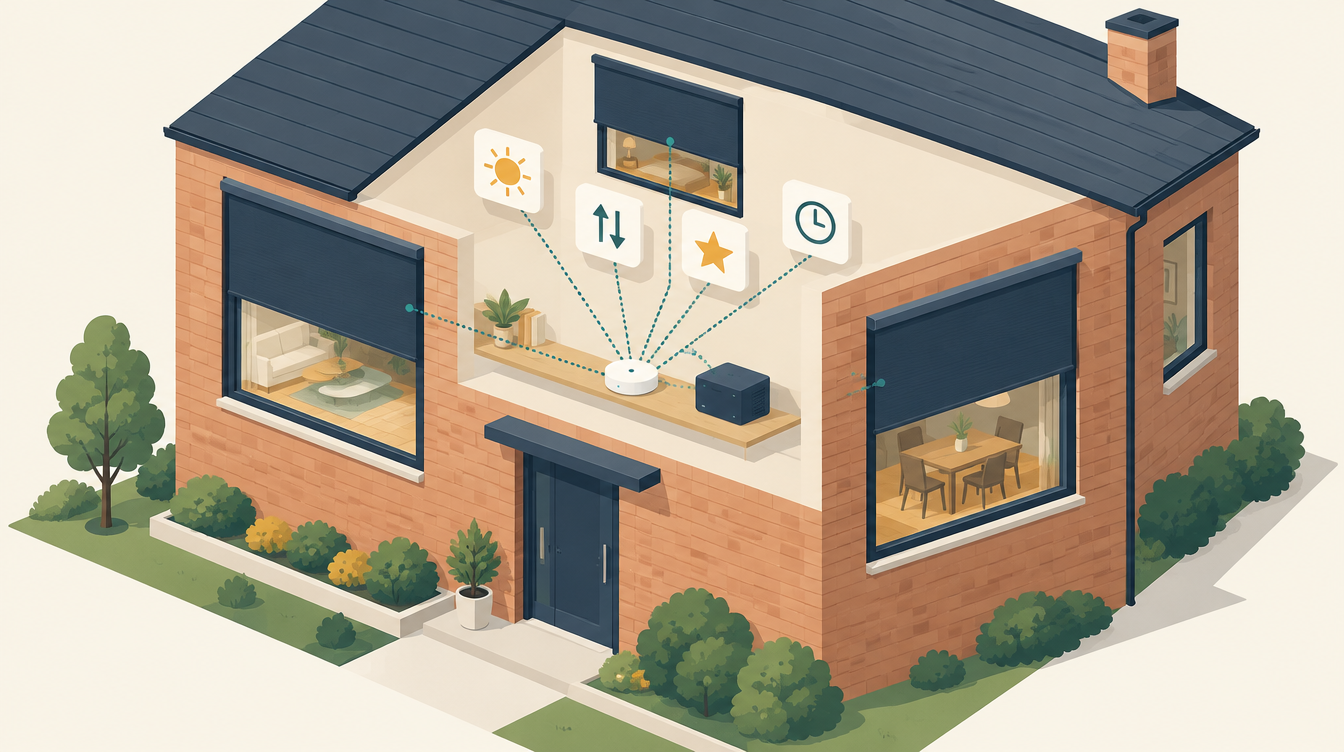
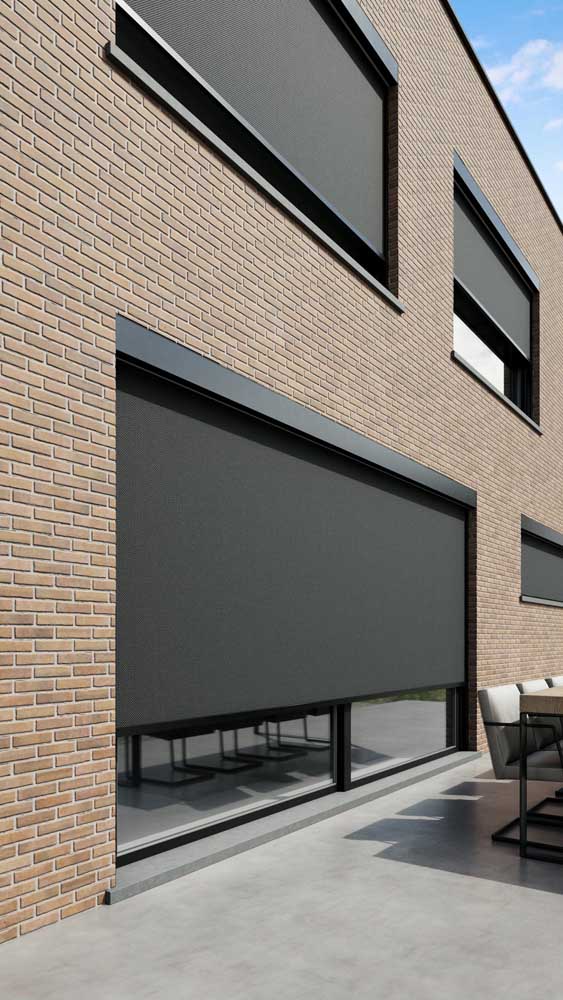
Somfy-screens in Home Assistant koppelen is eenvoudiger dan je denkt. Wij hebben nieuwe buitenscreens van Hardol laten plaatsen, met Somfy-motoren en een Somfy Connexoon als hub. Binnen een paar minuten stonden ze in Home Assistant, met omhoog, omlaag en de favoriete stand op het dashboard. In dit stuk lees je hoe.
Wat je nodig hebt
- Screens met een Somfy-motor. Hardol en veel andere merken gebruiken Somfy-motoren. Er zijn twee soorten: io (met terugmelding van de stand) en RTS (zonder terugmelding).
- Een Somfy-hub. Bij ons een Connexoon. Een TaHoma of TaHoma Switch werkt op dezelfde manier.
- Een Somfy-account, het account waarmee je inlogt in de app van je hub.
- Home Assistant. Zie Wat is Home Assistant? als je nog moet beginnen.
Goed om te weten: in Home Assistant heet de koppeling Somfy, maar eigenlijk is het de Overkiz-integratie. Overkiz is het platform achter de hubs van Somfy. Zoek je dus naar “Somfy”, dan kom je bij Overkiz uit. Dat is de goede.
Stap voor stap
1. Screens in de Somfy-app
Zorg eerst dat alle screens in de app van je hub staan en daar werken. Bij ons deed de installateur dat bij het plaatsen. Geef elke screen hier meteen een duidelijke naam, zoals “Woonkamer voor” of “Eetkamer”. Home Assistant neemt die namen over, en met duidelijke namen werken spraakopdrachten en automatiseringen later een stuk beter.
2. De integratie toevoegen
- Ga in Home Assistant naar Instellingen → Apparaten en diensten. Vaak staat de hub daar al onder Ontdekt. Klik dan op Toevoegen.
- Staat hij er niet? Klik op Integratie toevoegen en zoek op Somfy.
- Kies de server of hub die bij jou past, bij ons Connexoon / TaHoma van Somfy.
- Log in met het e-mailadres en wachtwoord van je Somfy-account.
- Home Assistant vindt alle screens en vraagt per apparaat in welke ruimte het hangt.
Dat is alles. Er is geen YAML nodig en je hoeft niets te installeren.
Cloud of lokaal?
Met inloggen via je Somfy-account loopt de bediening via de cloud van Somfy. Dat werkt prima, maar Home Assistant haalt de stand dan maar elke 30 seconden op, en zonder internet doen de screens niets vanuit Home Assistant.
Een Connexoon, TaHoma v2, TaHoma Beecon en TaHoma Switch kunnen ook lokaal. Daarvoor zet je in de app de ontwikkelaarsmodus aan (zeven keer tikken op de PIN van je hub), maak je een token aan en kies je in Home Assistant voor de lokale API. Dan ververst de stand elke 5 seconden en werkt alles zonder internet. Overstappen kan later nog, via Opnieuw configureren bij de integratie.
Wat je krijgt in Home Assistant
Per screen krijg je een cover-entiteit met omhoog, stop en omlaag. Daarnaast is er een knop My position: de favoriete stand die je op de afstandsbediening onder de knop “my” hebt opgeslagen. Voor screens is dat handig, bijvoorbeeld halverwege, zodat er nog licht binnenkomt.
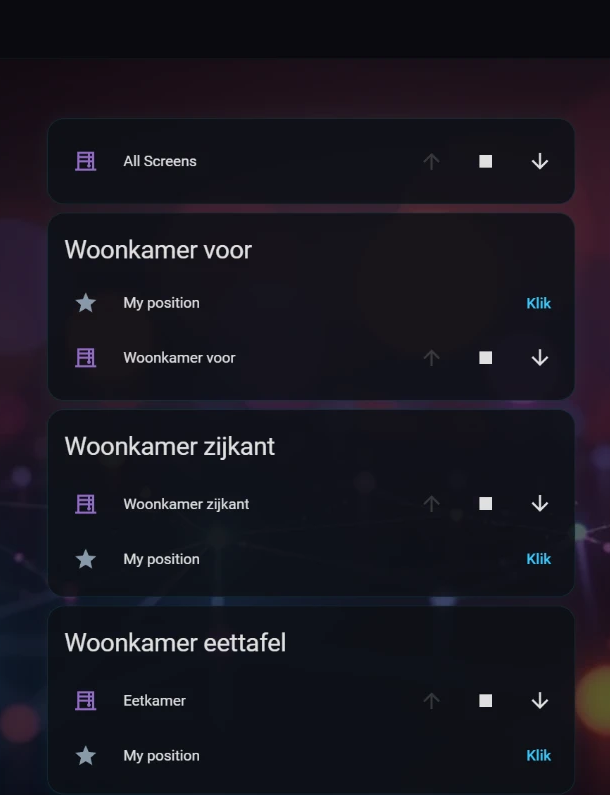
Alle screens tegelijk bedienen gaat met een groep. Ga naar Instellingen → Apparaten en diensten → Helpers → Helper aanmaken → Groep → Cover-groep en vink alle screens aan. Je krijgt dan één extra cover die alle screens tegelijk omhoog of omlaag stuurt.
io of RTS: let op de terugmelding
- io-motoren melden hun stand terug. Bedien je een screen met de afstandsbediening, dan ziet Home Assistant dat ook.
- RTS-motoren melden niets terug. Home Assistant weet alleen wat hij zelf heeft gestuurd. Gebruik je ook de afstandsbediening, dan klopt de stand in Home Assistant niet altijd. Bouw je automatiseringen dan op opdrachten (omlaag, omhoog, My), niet op de stand.
Een eerste automatisering
Screens zijn het nuttigst als ze vanzelf zakken voordat het binnen warm wordt. Een eenvoudig begin: zet de woonkamerscreens in de My-positie als het buiten warmer is dan 24 °C en de zon hoog staat. De entiteitnamen zijn voorbeelden; kijk in je eigen installatie hoe ze heten.
automation:
  - id: screens_woonkamer_zon
    alias: "Screens woonkamer naar My bij warm weer"
    mode: single
    trigger:
      - platform: numeric_state
        entity_id: sensor.buitentemperatuur
        above: 24
    condition:
      - condition: numeric_state
        entity_id: sun.sun
        attribute: elevation
        above: 25
    action:
      - action: button.press
        target:
          entity_id:
            - button.woonkamer_voor_my_position
            - button.woonkamer_zijkant_my_position
Stuur je veel screens tegelijk aan, houd er dan rekening mee dat de hub een korte wachtrij heeft van zo’n tien opdrachten. Home Assistant bundelt opdrachten die kort na elkaar komen, maar bij heel veel screens tegelijk kan een enkele opdracht blijven hangen.
Let op: zo’n eenvoudige automatisering met één harde temperatuurgrens gaat in het najaar pendelen, zodra de verwarming aanslaat. Bij ons gingen de screens de hele dag open en dicht. Hoe ik dat heb opgelost met hysterese, een aparte veiligheidslaag voor wind en regen en een handmatige stand die vanzelf verloopt, lees je in Zonwering met hysterese in Home Assistant.
Tips
- Geef de hub een vast IP-adres als je lokaal koppelt. Met het IP-adres in plaats van de hostnaam raken de screens minder vaak even onbereikbaar.
- Houd de afstandsbedieningen. Home Assistant vervangt ze niet, maar werkt ernaast. Handig als Home Assistant een keer niet bereikbaar is.
- Stel de My-positie in op de afstandsbediening, niet in Home Assistant. De knop in Home Assistant roept alleen de stand op die in de motor is opgeslagen.
Dit werkt in mijn situatie: Hardol-screens met Somfy-motoren, een Somfy Connexoon en Home Assistant. Menu’s, entiteitnamen en het gedrag van je eigen motoren kunnen anders zijn. Controleer het tegen je eigen documentatie.
Geef een reactie