
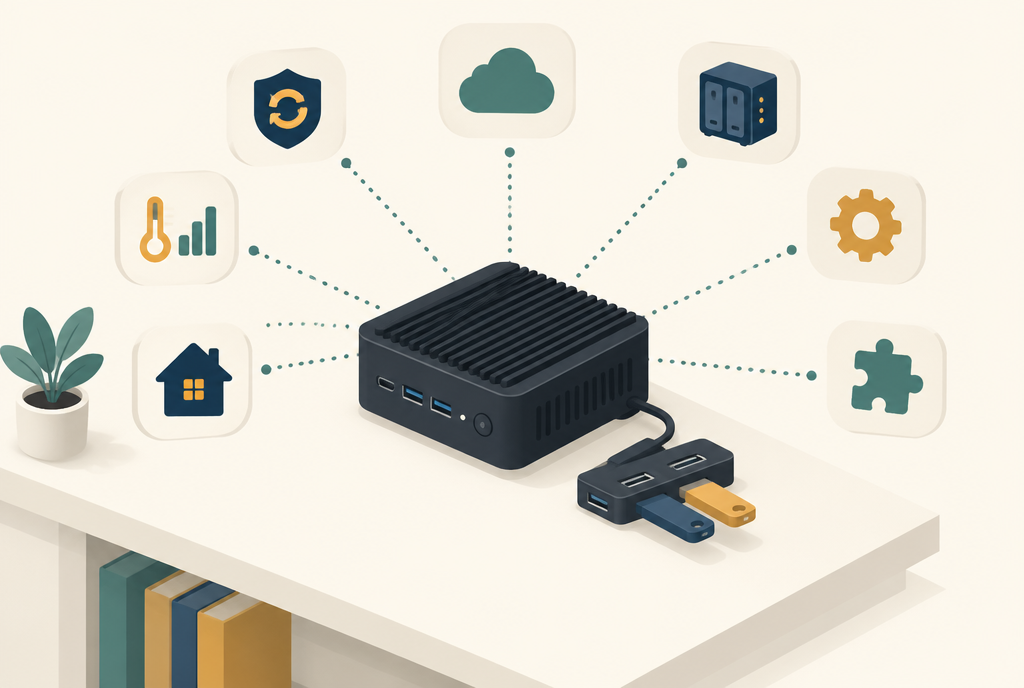
Home Assistant op een mini-pc is voor mij de beste basis voor een slim huis. Bij mij draait alles op één stil kastje zonder ventilator: de thuisbatterij, de warmtepomp, de laadpaal, Zigbee en Z-Wave. In dit stuk lees je hoe die mini-pc werkt, hoe je Home Assistant OS er zo goed mogelijk op installeert, hoe je vanaf dag één een back-up hebt die een kapotte schijf overleeft, en welke apps en integraties je minimaal aanzet.
Nieuw met Home Assistant? Lees dan eerst Wat is Home Assistant?. Daar staan de begrippen die hieronder terugkomen, zoals integratie, entiteit en automatisering.
Het korte antwoord
- Zet in het BIOS UEFI aan, Secure Boot uit en opstarten na stroomuitval aan.
- Schrijf het image Home Assistant OS voor generic x86-64 op de interne schijf, het liefst een NVMe-SSD.
- Geef de mini-pc een vast IP-adres in je router en hang hem aan de kabel.
- Zet direct automatische back-ups aan, bewaar de versleutelingssleutel, en laat minstens één kopie buiten het apparaat opslaan.
- Zet minimaal aan: Systeemmonitor, de mobiele app voor meldingen, een bestandseditor, Terminal & SSH en veilige toegang van buitenaf.
Waarom een mini-pc voor Home Assistant?
Home Assistant draait op veel soorten hardware. Een Raspberry Pi kan, en de Home Assistant Green is de makkelijkste start: uitpakken, aansluiten en klaar. Maar zodra je meer wilt dan lampen schakelen, kom je snel uit bij een mini-pc. Dit zijn de redenen:
- Rekenkracht. Add-ons (sinds 2026 heten ze apps) zoals EMHASS rekenen elk kwartier een plan uit. Op een Raspberry Pi duurt dat lang. Op een mini-pc met vier kernen gaat het vlot.
- Een echte SSD. De database van Home Assistant schrijft continu. Een SD-kaart slijt daar snel van. Een mini-pc heeft een M.2-slot voor een NVMe-SSD.
- Genoeg USB-poorten. Een Zigbee-stick, een Z-Wave-stick en RS485-adapters voor Modbus passen er allemaal aan.
- Zuinig. Een moderne mini-pc gebruikt een paar watt. Dat is belangrijk voor een apparaat dat het hele jaar aanstaat.
Mijn mini-pc: de MeLE Quieter 4C
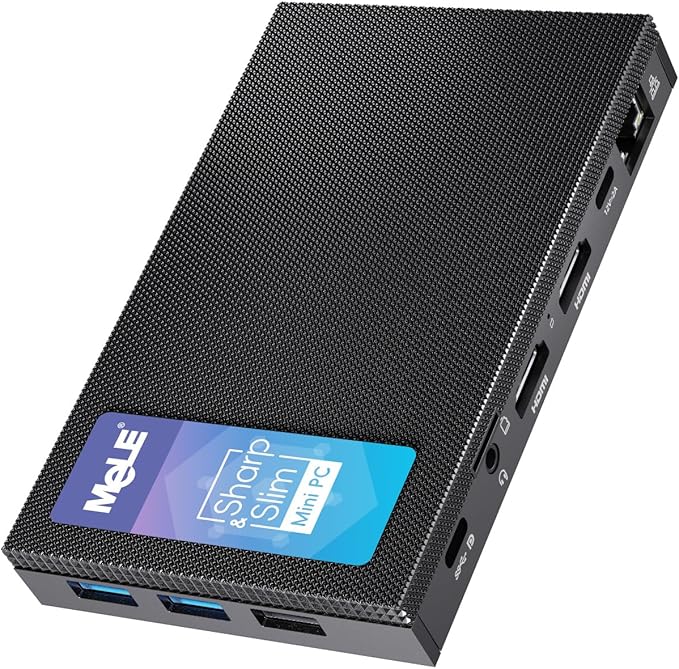
Home Assistant draait bij mij op een MeLE Quieter 4C. Ik koos hem omdat hij geen ventilator heeft. Hij maakt dus geen geluid, en er zit niets in dat stof verzamelt of kapotgaat. De behuizing is het koellichaam.
| Onderdeel | MeLE Quieter 4C | Wat het betekent voor Home Assistant |
|---|---|---|
| Processor | 4 kernen | Genoeg voor Home Assistant met zware apps zoals EMHASS |
| Geheugen | 8 GB | Ruim voldoende, ook met een handvol apps |
| Opslag | 128 GB eMMC plus een M.2-slot | In het M.2-slot past een NVMe-SSD. Die kan beter tegen de vele schrijfacties van de database. |
| Netwerk | Gigabit-ethernet | Een server hoort aan de kabel, niet aan wifi |
| Voeding | 12 V, 2 A | Nooit meer dan 24 W, in de praktijk een stuk minder |
De sticks zitten niet direct in de mini-pc, maar in een UGREEN USB-hub met een kabel. Zo hangen ze een stukje van de pc af. Dat helpt tegen storing op 2,4 GHz. Welke sticks er precies aan hangen, en waarom, lees je in Z-Wave in Home Assistant: de Aeotec Z-Stick 7 naast mijn Zigbee-stick.
Hoe Home Assistant op een mini-pc werkt
Op de mini-pc komt geen Windows, maar Home Assistant OS. Dat is een klein besturingssysteem dat alleen bedoeld is om Home Assistant te draaien. Het bestaat uit drie lagen:
- Het besturingssysteem, dat zichzelf bijwerkt. Je hoeft er zelf niets aan te beheren.
- De Supervisor, die apps installeert, bijwerkt, back-ups maakt en in de gaten houdt of alles draait.
- Home Assistant Core, het programma zelf, met je integraties, automatiseringen en dashboards.
Er bestaan ook andere installatievormen, zoals Home Assistant in een Docker-container. Die mist de Supervisor, en daarmee de apps en de volledige back-ups. Voor een mini-pc die alleen voor Home Assistant is, raad ik daarom altijd Home Assistant OS aan.
Home Assistant installeren op een mini-pc, stap voor stap
Wat je nodig hebt
- De mini-pc, met een netwerkkabel naar je router.
- Tijdelijk een beeldscherm en een toetsenbord.
- Een USB-stick van minimaal 8 GB. Alles wat erop staat, gaat verloren.
- Een andere computer om de stick klaar te maken.
Stap 1: eerst de SSD, dan pas installeren
Wil je een NVMe-SSD gebruiken? Plaats hem dan vóór de installatie. Verhuizen naar een andere schijf kan later wel, maar dan via een back-up en een herinstallatie. Dat is meer werk dan het nu meteen goed doen.
Stap 2: het BIOS goed zetten
Start de mini-pc en druk direct een paar keer op Del of F2 om in het BIOS te komen. De namen verschillen per merk, maar dit zijn de drie instellingen die ertoe doen:
- Bootmodus UEFI. Home Assistant OS start alleen via UEFI.
- Secure Boot uit. Anders weigert de mini-pc Home Assistant OS te starten.
- Opstarten na stroomuitval aan. Vaak heet dit Restore on AC Power Loss of State After G3, met de waarde Power On of S0. Dit vergeten veel mensen. Valt de stroom even weg, dan blijft je huis anders zonder Home Assistant tot jij op de knop drukt.
Stap 3: Home Assistant OS op de interne schijf zetten
Bij een mini-pc met eMMC kun je de schijf er niet uithalen. Je schrijft het image daarom vanaf een tijdelijk opgestart Linux-systeem op de interne schijf. Dit is ook de methode die Home Assistant zelf beschrijft:
- Zet met balenaEtcher een live-versie van Ubuntu op de USB-stick.
- Start de mini-pc van de stick en kies Try Ubuntu. Er wordt dan nog niets geïnstalleerd.
- Download in Ubuntu het image voor generic x86-64 van de installatiepagina van Home Assistant.
- Open de app Disks (Schijven), kies de interne schijf en daarna Restore Disk Image. Selecteer het gedownloade bestand.
- Controleer twee keer of je de goede schijf hebt gekozen. Heb je eMMC én een SSD, kies dan de SSD.
- Zet de mini-pc uit, haal de USB-stick eruit en start opnieuw.
Op het scherm verschijnt na een minuut of twee de Home Assistant-banner met een adres. Het beeldscherm en het toetsenbord kunnen daarna weg.
Stap 4: de eerste keer openen
Ga op een andere computer naar http://homeassistant.local:8123. Werkt dat niet, zoek dan het IP-adres op in je router en gebruik http://<ip-adres>:8123. De eerste keer haalt Home Assistant de nieuwste versie op. Dat kan tot twintig minuten duren.
Daarna maak je een account aan en stel je je locatie, tijdzone en eenheden in. Let op het knopje om een back-up terug te zetten. Dat heb je nu niet nodig, maar het is precies de route als je ooit naar een nieuwe mini-pc verhuist.
Stap 5: een vast IP-adres
Geef de mini-pc in je router een vast adres (een DHCP-reservering). Veel apparaten en apps praten met Home Assistant via het IP-adres. Verandert dat na een herstart van de router, dan valt er ineens van alles uit.
Home Assistant back-up: zo heb je er meteen een goede
Een back-up regel je op dag één, niet pas als er iets misgaat. Een update die faalt, een experiment met YAML of een SSD die stopt: met een goede back-up ben je binnen een half uur terug. Zonder back-up begin je opnieuw, en moet je bijvoorbeeld al je Z-Wave-apparaten opnieuw koppelen.
Wat er in een back-up zit
Een volledige back-up bevat je instellingen, integraties, automatiseringen, dashboards, de geschiedenis (database) en de apps met hun eigen instellingen. Denk daarbij aan de Z-Wave-sleutels in Z-Wave JS en de configuratie van EMHASS. Zet je die back-up terug op een nieuwe mini-pc, dan is alles weer zoals het was.
Automatische back-ups aanzetten
- Ga naar Instellingen → Systeem → Back-ups en start het instellen van automatische back-ups.
- Bewaar de versleutelingssleutel. Home Assistant versleutelt back-ups die het apparaat verlaten. Zonder die sleutel kun je zo’n back-up niet terugzetten. Download het bestand en zet de sleutel in je wachtwoordmanager. Niet alleen op de mini-pc zelf.
- Kies dagelijks en bewaar een week aan back-ups. Gaat er iets mis dat je pas na een paar dagen merkt, dan kun je nog terug.
- Neem de geschiedenis en alle apps mee in de back-up.
- Kies waar de back-ups heen gaan. Daarover meer hieronder.
Minstens één kopie buiten de mini-pc
Een back-up die alleen op de mini-pc staat, helpt je bij een mislukte update. Maar gaat de schijf stuk, dan ben je hem samen met Home Assistant kwijt. Zorg daarom dat er altijd een kopie ergens anders staat. Je kunt meerdere plekken tegelijk kiezen:
| Plek | Hoe | Goed om te weten |
|---|---|---|
| Op de mini-pc | Staat standaard aan | Snel terug na een mislukte update, maar weg als de schijf stukgaat |
| Home Assistant Cloud | Met een abonnement, als je dat al hebt voor toegang van buitenaf | Bewaart alleen de nieuwste back-up, met een maximale grootte |
| NAS in huis | Instellingen → Systeem → Opslag, netwerkopslag toevoegen (SMB of NFS) | Blijft in huis en heeft genoeg ruimte voor een week aan back-ups |
| Google Drive of OneDrive | Via de integratie van die dienst | Buiten de deur, dus ook veilig bij brand of diefstal |
Mijn advies: lokaal plus minstens één plek buiten de mini-pc. Wie het goed wil doen, houdt zich aan de 3-2-1-regel: drie kopieën, op twee soorten opslag, waarvan één buiten de deur.
Een back-up vóór elke update
Bij het bijwerken van Home Assistant of een app staat een vinkje om eerst een back-up te maken. Laat dat aan. Elke maand verschijnt er een nieuwe versie van Home Assistant, en heel soms gaat er iets stuk. Lees ook de release notes voordat je bijwerkt: daar staan de breaking changes.
Een melding als de back-up niet gelukt is
Een back-up die al weken stilletjes mislukt, is het gevaarlijkste soort back-up. De back-upintegratie maakt sensoren aan, onder andere voor de laatste geslaagde automatische back-up. Met deze automatisering krijg ik een melding op mijn telefoon als die ouder is dan twee dagen:
alias: Melding als de back-up te oud is
triggers:
  - trigger: time
    at: "09:00:00"
conditions:
  - condition: template
    value_template: >
      {% set t = states('sensor.backup_last_successful_automatic_backup') | as_datetime(none) %}
      {{ t is none or now() - t > timedelta(days=2) }}
actions:
  - action: notify.mobile_app_jouw_telefoon
    data:
      title: Back-up Home Assistant
      message: De laatste geslaagde back-up is ouder dan twee dagen.
Controleer bij Ontwikkelhulpmiddelen → Toestanden hoe de sensor bij jou heet, en vervang notify.mobile_app_jouw_telefoon door je eigen telefoon. Hetzelfde principe, bewaken in plaats van hopen, gebruik ik voor mijn hele energiesysteem. Dat lees je in Bewaking: zo merk ik dat mijn energiesysteem iets fout doet.
Test het terugzetten één keer
Je weet pas dat een back-up werkt als je hem een keer hebt teruggezet. Download een back-up naar je computer en controleer dat je de versleutelingssleutel kunt vinden. Heb je een oude laptop of een Raspberry Pi liggen? Zet de back-up daar dan eens terug via het herstelknopje bij de eerste installatie.
Welke apps en integraties zet je minimaal aan?
Home Assistant kan duizenden dingen. Begin klein. Dit is het lijstje dat ik op elke nieuwe installatie als eerste aanzet, nog vóór de eerste lamp of sensor.
1. Geavanceerde modus
Klik linksonder op je naam en zet Geavanceerde modus aan. Pas dan zie je alle instellingen, en ook apps die voor beginners verborgen zijn, zoals de uitgebreide versie van Terminal & SSH.
2. Systeemmonitor
Voeg via Instellingen → Apparaten en diensten de integratie Systeemmonitor toe. Daarmee zie je het processorgebruik, het geheugen, de vrije schijfruimte en de temperatuur van de mini-pc. Bij een mini-pc zonder ventilator houd ik vooral de temperatuur in de gaten. En een volle schijf is een klassieke oorzaak van mislukte back-ups.
3. De mobiele app
Installeer de Home Assistant-app op je telefoon. Zonder app geen pushmeldingen, en zonder meldingen weet je niet dat er iets mis is. De app voegt ook je telefoon als apparaat toe, met onder andere je batterijstand en of je thuis bent.
4. Een bestandseditor
Vroeg of laat pas je configuration.yaml aan. Installeer daarvoor via Instellingen → Apps de app File editor, of het uitgebreidere Studio Code Server. Kies er één. Ik werk zelf veel met packages: één YAML-bestand per onderwerp. Hoe ik die samen met Claude schrijf en controleer, lees je in Zo gebruik ik Claude voor Home Assistant.
5. Terminal & SSH
De app Terminal & SSH geeft je een opdrachtregel. Die heb je nodig als de gewone interface niet meer reageert, bijvoorbeeld om Home Assistant te herstarten met ha core restart of om de logs te bekijken met ha core logs. Ook handig: met ls -l /dev/serial/by-id/ zie je de vaste namen van je USB-sticks. Gebruik die namen altijd in plaats van /dev/ttyUSB0. Waarom, lees je in Modbus “Errno 11: exclusively lock port”.
6. Veilige toegang van buitenaf
Zet nooit zomaar een poort open in je router. Ik gebruik Home Assistant Cloud: veilige toegang van buitenaf zonder gedoe met certificaten, en je steunt er de ontwikkeling mee. Bij mij loopt ook de spraakbediening van de Home Assistant Voice Preview Edition erover. Wil je geen abonnement, dan zijn een VPN zoals WireGuard of Tailscale goede alternatieven.
7. Recorder: de database klein houden
Home Assistant bewaart standaard tien dagen aan gedetailleerde geschiedenis. Laat dat zo, of zet het iets hoger. Zet het niet op een jaar voor alles: de database wordt dan groot, de back-ups ook, en de schijf slijt sneller. Langetermijnstatistieken, zoals je energieverbruik per uur, blijven toch al bewaard. Entiteiten die elke seconde veranderen en waar je niets mee doet, kun je uitsluiten:
recorder:
  purge_keep_days: 10
  exclude:
    entity_globs:
      - sensor.*_uptime
      - sensor.*_signal_strength
8. Bij elke app: opstarten en watchdog aan
Elke app heeft twee schakelaars die ik altijd aanzet: Start bij opstarten en Watchdog. De eerste zorgt dat de app na een herstart weer draait. De tweede start hem opnieuw als hij vastloopt. Automatisch bijwerken zet ik juist uit: ik wil zelf kiezen wanneer er iets verandert, met een back-up vooraf.
Wat kan wachten
HACS, Zigbee2MQTT, Node-RED, Grafana: allemaal mooi, maar niet nodig op dag één. Voeg ze toe als je weet waarvoor. Elke extra app is ook iets dat bijgewerkt en geback-upt moet worden. En begin met meten, niet met sturen. De meeste fouten die ik maakte, staan op Lessen uit de praktijk.
Checklist voor je eerste avond
| Klaar? | Wat |
|---|---|
| ☐ | BIOS: UEFI aan, Secure Boot uit, opstarten na stroomuitval aan |
| ☐ | Home Assistant OS op de SSD of eMMC, mini-pc aan de kabel |
| ☐ | Vast IP-adres in de router |
| ☐ | Dagelijkse automatische back-up, een week bewaren |
| ☐ | Versleutelingssleutel in je wachtwoordmanager |
| ☐ | Minstens één back-uplocatie buiten de mini-pc |
| ☐ | Geavanceerde modus, Systeemmonitor en de mobiele app |
| ☐ | File editor of Studio Code Server, en Terminal & SSH |
| ☐ | Toegang van buitenaf via Home Assistant Cloud of een VPN |
| ☐ | Melding als de back-up te oud is |
Veelgestelde vragen
Is een mini-pc beter dan een Raspberry Pi voor Home Assistant?
Voor een groeiende installatie wel. Een mini-pc heeft meer rekenkracht, een echte SSD en meer USB-poorten. Wil je alleen wat lampen en sensoren, dan is een Raspberry Pi of een Home Assistant Green genoeg.
Hoeveel stroom gebruikt een mini-pc met Home Assistant?
Een zuinige mini-pc zoals de MeLE Quieter 4C gebruikt meestal maar een paar watt. Zijn voeding levert maximaal 24 W, en dat haalt hij in de praktijk niet.
Kan ik Home Assistant naast Windows op dezelfde mini-pc draaien?
Dat kan, in een virtuele machine. Maar dan moet Windows altijd aanstaan, en een Windows-update kan je hele huis herstarten. Voor een server die alleen Home Assistant draait, is Home Assistant OS direct op de hardware de rustigste keuze.
eMMC of SSD: wat moet ik kiezen?
Een NVMe-SSD als je kunt. Home Assistant schrijft continu naar de database. Een SSD kan daar beter tegen, en is sneller. Plaats hem vóór de installatie.
Hoe zet ik een back-up terug op een nieuwe mini-pc?
Installeer Home Assistant OS zoals hierboven. Kies bij het eerste scherm voor het terugzetten van een back-up, upload het bestand of kies je netwerkopslag, en vul de versleutelingssleutel in. Daarna is alles terug, inclusief je apps. Zitten je USB-sticks weer in dezelfde poorten, dan werken Zigbee en Z-Wave direct.
Meer lezen
- Wat is Home Assistant?: de basis, en waarom ik ervoor koos
- Z-Wave in Home Assistant: welke sticks er aan mijn mini-pc hangen
- Van Fibaro naar Home Assistant: waarom ik overstapte, en hoe dat ging
- EMHASS installeren in Home Assistant: de zwaarste app op mijn mini-pc
- De officiële documentatie over back-ups
Wat ik gebruik
- MeLE Quieter 4C mini-pc: bekijk op Amazon. Mijn Home Assistant-server: stil, zonder ventilator, met 8 GB geheugen en een M.2-slot voor een SSD.
- UGREEN USB-hub met 4 poorten: bekijk op Amazon. Houdt de sticks een stukje van de pc af.
- Home Assistant Green (niet zelf in gebruik): bekijk op Amazon. Het makkelijkste alternatief als je niets wilt installeren.
Dit artikel bevat affiliate-links. Als Amazon-partner verdien ik aan in aanmerking komende aankopen. Voor jou verandert de prijs niet.
Dit werkt in mijn situatie: een MeLE Quieter 4C met Home Assistant OS, een UGREEN USB-hub en een handvol apps. Menu’s, namen van BIOS-instellingen en de back-upopties veranderen per merk en per versie van Home Assistant. Controleer het tegen je eigen documentatie.
Geef een reactie